
视频剪辑不求人!这5款免费软件小白也能上手
想剪视频但不会用PR?
好消息:现在有很多免费的傻瓜式剪辑软件,小白也能轻松上手!
今天推荐5款我用过的免费视频剪辑软件,总有一款适合你。
---
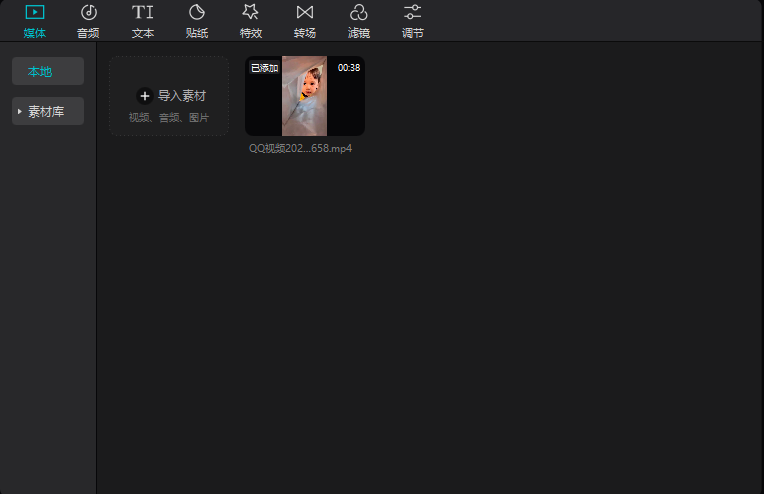
1. 剪映:字节出品,手机电脑都能用
如果你想快速上手,剪映是最好的选择。
核心特点:
- 完全免费:基础功能全部免费,大部分模板也免费
- 手机+电脑:支持手机APP和电脑端,数据互通
- 傻瓜式操作:拖拖拽拽就能完成剪辑
- 海量模板:一键套用模板,秒变大片
- 智能功能:自动识别字幕、智能抠图、一键成片
- 抖音友好:剪完直接发抖音,一站式搞定
能做什么?
- Vlog视频
- 抖音短视频
- 产品宣传视频
- 旅行记录
- 生活日常
适合人群:
- 视频剪辑新手
- 抖音/短视频创作者
- 想快速出片的人
下载地址:
https://www.capcut.cn/
---
2. DaVinci Resolve:专业级,免费版功能够用
如果你想在专业道路上走得更远,达芬奇是最好的选择。
核心特点:
- 好莱坞级别:很多电影用它来调色
- 免费版够用:免费版功能已经非常强大
- 专业调色:调色功能行业顶尖
- 特效合成:内置Fusion特效模块
- 音频处理:FAIrlight音频工作站
适合人群:
- 想学专业技能的人
- 有一定剪辑基础的人
- 对调色有要求的人
学习建议:
达芬奇学习曲线较陡,建议先看B站教程再上手。推荐搜索"达芬奇入门教程"。
下载地址:
https://www.blackmagicdesign.com/products/davinciresolve/
---
3. CapCut:国际版剪映,素材更多
CapCut是剪映的国际版,功能相似,但素材和特效更丰富。
核心特点:
- 素材更多:很多国内没有的特效和模板
- 国际范儿:适合做YouTube视频
- 英文界面:可以顺便学英语
- 云同步:多设备无缝切换
适合人群:
- YouTube创作者
- 想要更多素材的人
- 做海外视频内容的人
下载地址:
https://www.capcut.com/
---
4. OpenShot:开源免费,轻量级
如果你喜欢简洁轻量的工具,OpenShot是个不错的选择。
核心特点:
- 完全开源免费:没有任何收费功能
- 跨平台:Windows、Mac、Linux都支持
- 轻量级:安装包小,运行流畅
- 简单易用:界面清爽,功能直观
能做什么?
- 基础视频剪辑
- 添加字幕
- 添加音乐
- 简单特效
适合人群:
- 电脑配置较低的人
- 只需要基础功能的人
- 喜欢开源软件的人
下载地址:
https://www.openshot.org/
---
5. HitFilm Express:免费版带特效
如果你想做带特效的视频,HitFilm Express值得试试。
核心特点:
- 特效强大:内置大量特效插件
- 免费版够用:基础特效免费使用
- 剪辑+合成:一个软件搞定两件事
- 教程丰富:官方提供详细教程
能做什么?
- 普通视频剪辑
- 科幻特效视频
- 动态图形
- 绿幕抠像
适合人群:
- 想学习特效制作的人
- 独立创作者
- 科幻/游戏视频爱好者
下载地址:
https://fxhome.com/product/hitfilm
---
对比总结
| 软件 | 难度 | 功能 | 适合人群 |
|-----|-----|-----|---------|
| 剪映 | ⭐ | 傻瓜式,模板多 | 新手、短视频创作者 |
| DaVinci Resolve | ⭐⭐⭐⭐⭐ | 专业级,调色强 | 想走专业路线的人 |
| CapCut | ⭐ | 素材丰富 | YouTube创作者 |
| OpenShot | ⭐⭐ | 轻量简洁 | 基础剪辑需求 |
| HitFilm Express | ⭐⭐⭐ | 特效丰富 | 想学特效的人 |
---
新手建议
1. 先从剪映开始:上手最快,功能够用
2. 多看教程:B站有大量免费教程
3. 边学边练:不要只看不动手
4. 先模仿再创作:先模仿别人的作品,再做出自己的风格
---
总结
视频剪辑没有你想象的那么难,选一个软件开始练手吧!
别再说不会剪辑了,下载一个试试就知道了!
---
*你用哪个软件剪视频?有什么好用的技巧?欢迎留言分享!*
- 随机文章
- 热门文章
- 热评文章
- Mydocker 一款系统美化工具,能让你电脑秒变成mac系统界面
- 分享一款百度内部产品「简单搜索」完全无广告的搜索引擎
- 超级好用的装机神器——Ventoy多合一u盘启动盘
- 鸿蒙太火,华为花粉俱乐部将于 6月3日22:30 起全站维护
- Win10图片查看器下载!无需下载即可添加图片查看器的方法!
- Win11桌面评估副本怎么去除?教你!
- Tiktok从下载到安装详细教程
- 「一证通查」查询名下电话卡、云闪付一键查询名下银行卡信息,关注自己信息安全
扫描二维码推送至手机访问。
版权声明:本文由格熊发布,如需转载请注明出处。
免责声明:本站收集的内容,都来自网络,版权争议与本站无关。